

Conectar en Claude (claude.ai)
Los conectores de claude.ai se sincronizan con la app de escritorio y la app móvil de Claude: lo configuras una vez y queda disponible en todas.
-
Abre la lista de conectores. En claude.ai entra a Configuración (tu avatar, abajo a la izquierda) y, en la sección Personalizar, elige Conectores.
-
Agrega un conector personalizado. Pulsa el botón Agregar (arriba a la derecha) y elige Agregar conector personalizado.
-
Registra Nexofera. Llena el formulario y pulsa Continuar. Si te pide OAuth Client ID o Client Secret, déjalos vacíos: Nexofera los negocia automáticamente.
Campo Valor Nombre NexoferaURL del servidor MCP remoto https://api.nexofera.com/mcp/sse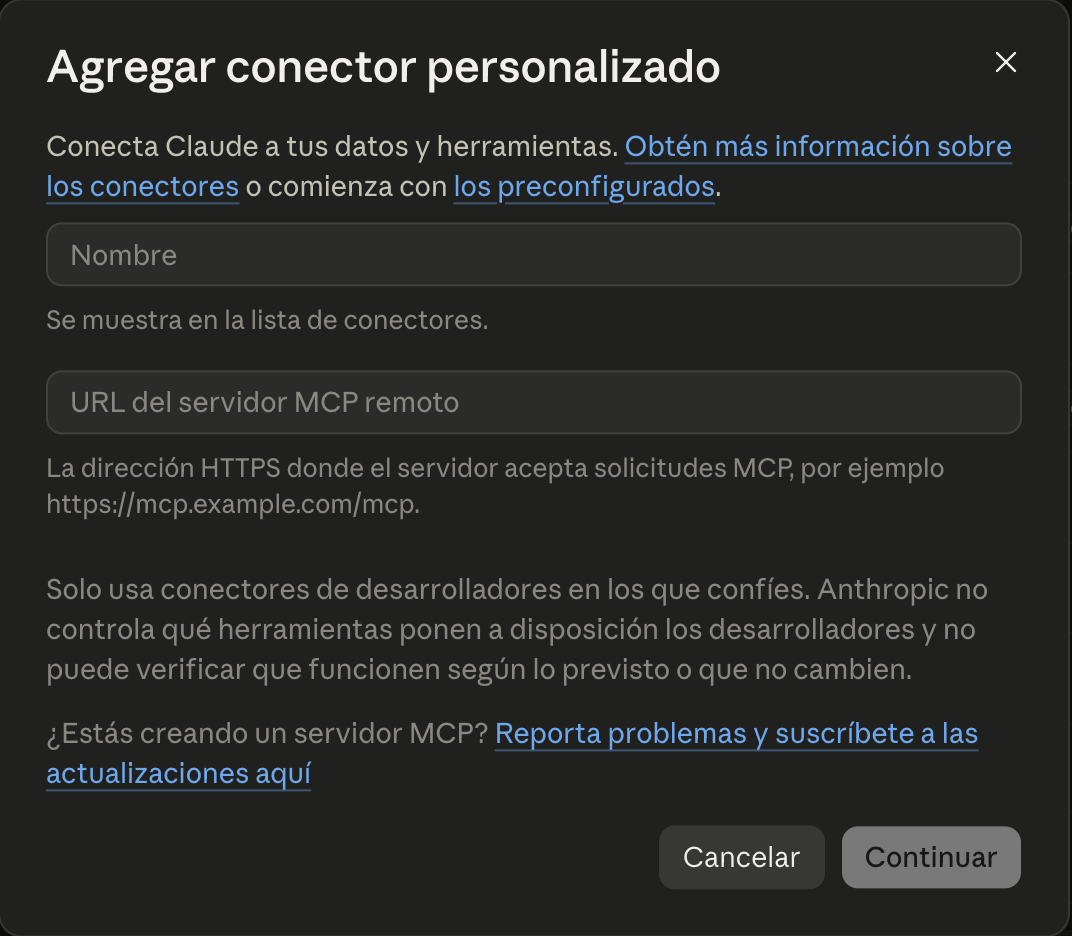
-
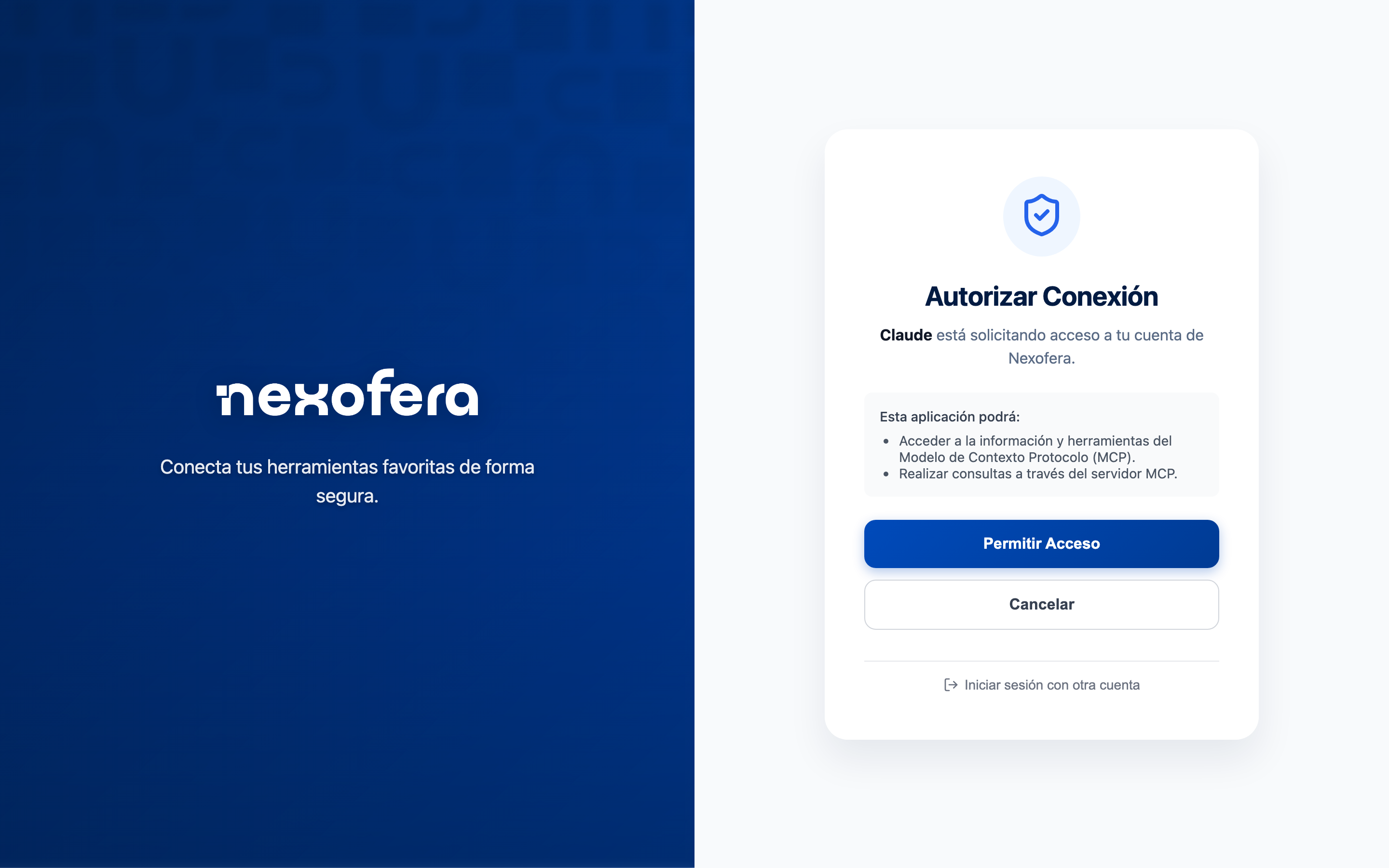
Autoriza el acceso. Pulsa Conectar junto a Nexofera. Se abre una ventana de Nexofera; si no tienes sesión iniciada te pedirá tus credenciales (y tu segundo factor, si lo tienes activo). Después verás la pantalla Autorizar conexión. Pulsa Permitir acceso y la ventana se cerrará sola.
-
Úsalo en una conversación. Abre un chat nuevo. En el menú de herramientas (el botón + junto al cuadro de texto) verifica que Nexofera esté activado y pregunta con naturalidad:
¿Cuánto le facturé a mis 5 principales clientes en lo que va del año?
Claude llamará primero a
get_linked_companiespara saber qué empresas tienes y después a las herramientas que necesite. La primera vez te pedirá permiso para usar cada herramienta; puedes permitirlo para toda la conversación.
Desconectar o reconectar
Sección titulada «Desconectar o reconectar»Desde Configuración → Personalizar → Conectores puedes desconectar Nexofera en cualquier momento. También puedes revocar todos los accesos desde el portal de Nexofera en Integraciones → Agente IA (MCP); en ese caso claude.ai te pedirá volver a autorizar la próxima vez que lo uses.