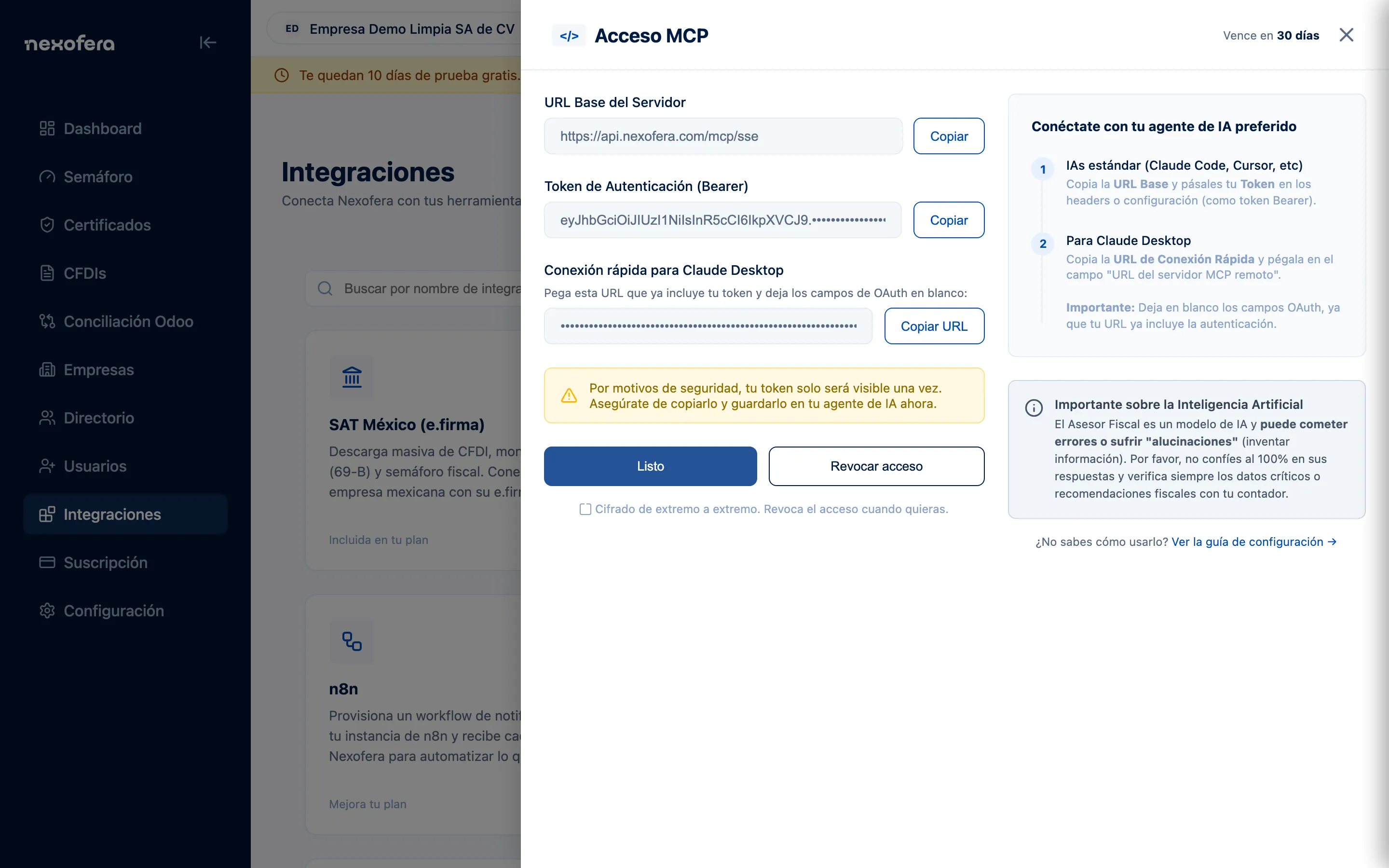

Conectar en Claude Desktop
Claude Desktop comparte los conectores con claude.ai. Si ya seguiste la guía de Claude (claude.ai), Nexofera ya aparece en la app de escritorio sin hacer nada más: solo revisa que esté activado en el menú de herramientas de la conversación.
Si prefieres hacerlo desde la app:
1. Abre los conectores
Sección titulada «1. Abre los conectores»En la app, entra a Configuración → Conectores (en macOS: menú Claude → Settings…; en Windows: el ícono de engrane). Pulsa Agregar conector personalizado.
2. Registra el servidor
Sección titulada «2. Registra el servidor»| Campo | Valor |
|---|---|
| Nombre | Nexofera |
| URL del servidor MCP remoto | https://api.nexofera.com/mcp/sse |
Deja en blanco los campos de OAuth Client ID y Client Secret. Pulsa Agregar y luego Conectar: se abrirá tu navegador con la pantalla de autorización de Nexofera. Inicia sesión si hace falta y pulsa Permitir acceso.
Alternativa: conexión con token
Sección titulada «Alternativa: conexión con token»Si en tu organización no puedes usar el flujo OAuth, genera un token en el portal de Nexofera:
- Entra a app.nexofera.com/integraciones y abre Agente IA (MCP).
- Pulsa Generar token. El token dura 30 días y solo se muestra una vez; cópialo.
- Usa la URL de conexión rápida que aparece debajo (ya incluye el token) como URL del servidor en Claude Desktop y deja los campos de OAuth en blanco.